
자주 묻는 질문

세가지 방법으로 수업에 입장할 수 있어요.
수업 입장 방법
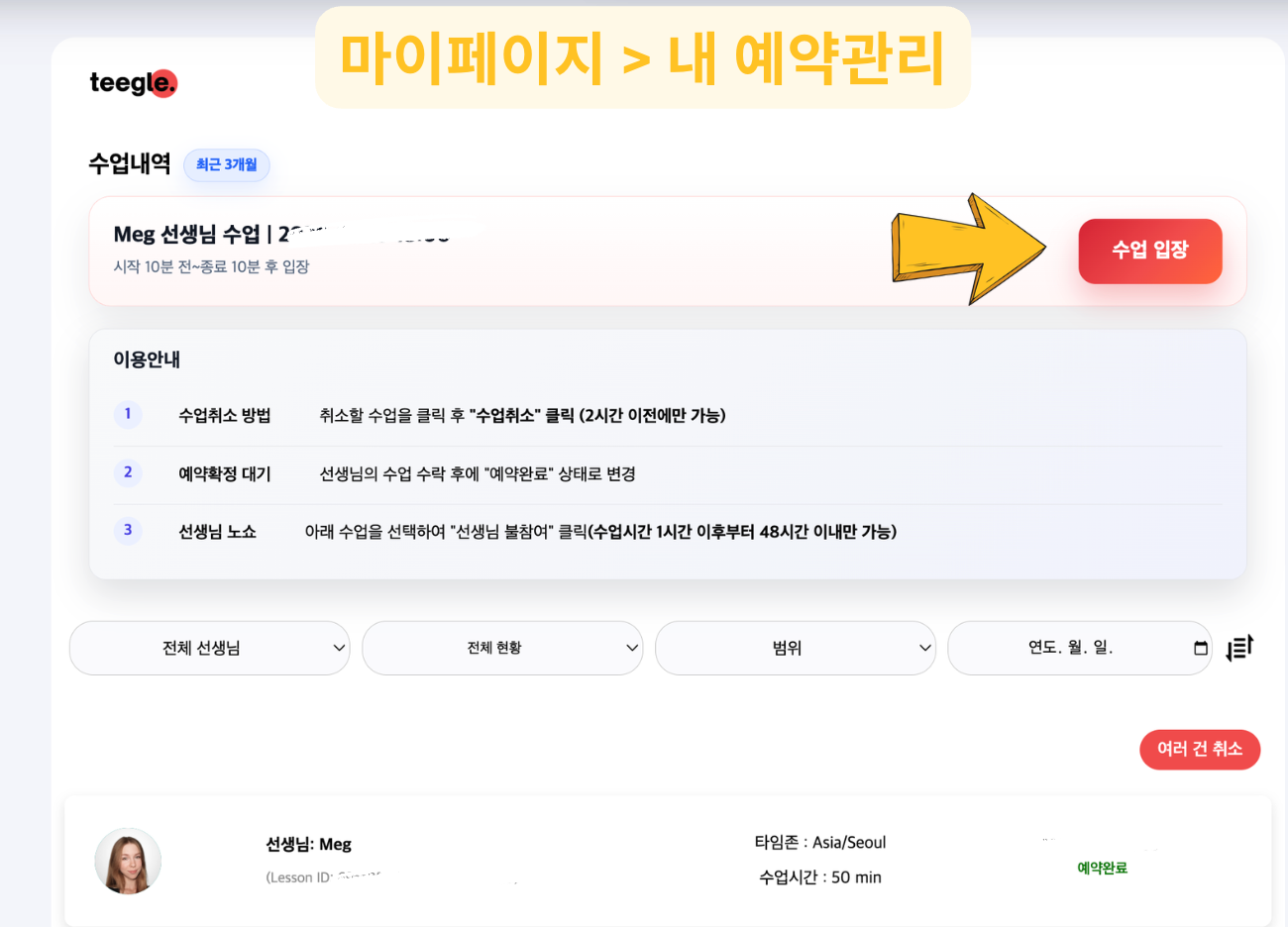
-마이페이지 > 내예약관리 화면 ( 바로가기 )
-수업 시작 10분 전부터 "수업입장" 버튼을 눌러서 참여할 수 있어요.
⚠️ 특히, 자녀 패드 등에서 학부모의 이메일, 카카오 알림을 받지 못하는 경우, 이 방법을 추천드립니다.
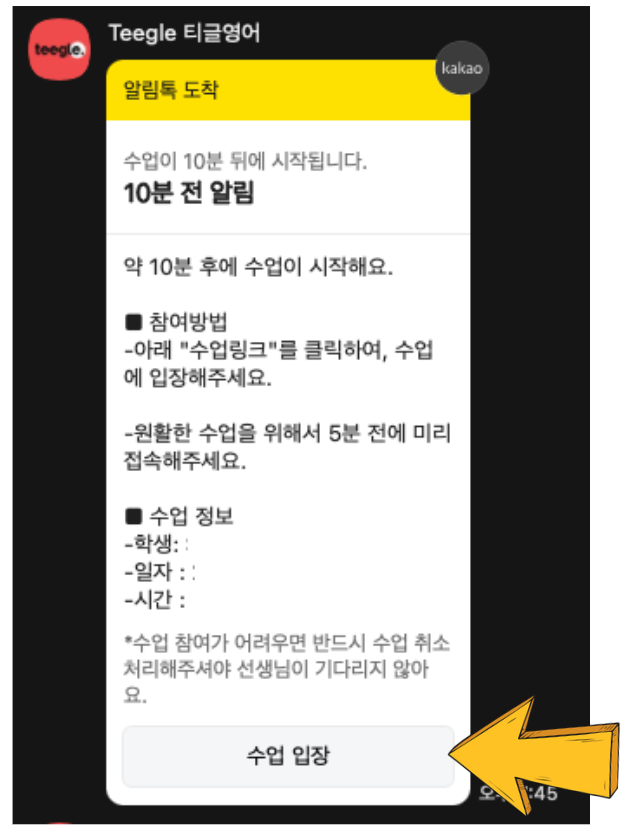
-수업시작 7시간 전, 30분전과 10분 전에 수업 입장 링크가 가입하신 이메일과 카카오톡으로 발송됩니다.
-해외 연락처를 사용하는 학생들과 카카오톡을 사용하지 않는 경우에는 이메일에서 확인할 수 있습니다.
-연락처와 이메일 주소 변경하기 ➔ 링크: 바로가기 (마이페이지> 내정보변경 메뉴)
줌 설치 및 줌 가입이 필요한가요?
📍줌을 이용하고 있으나, 원어민과 수강하는 학생들은 회원가입 및 설치 없이도 수업 참여 가능합니다.
필리핀 선생님과 수강하는 학생들은 회원가입 및 줌 설치가 필요합니다.
줌 아이디가 없거나 설치 없이 이용 하고 싶은 분들은 아래 방법을 따라해주세요.
보다 자세한 설명은 아래 링크 접속 과정의
1) Zoom 앱을 설치하지 않은 경우 방법을 따라 진행해주세요.
요약⚠️
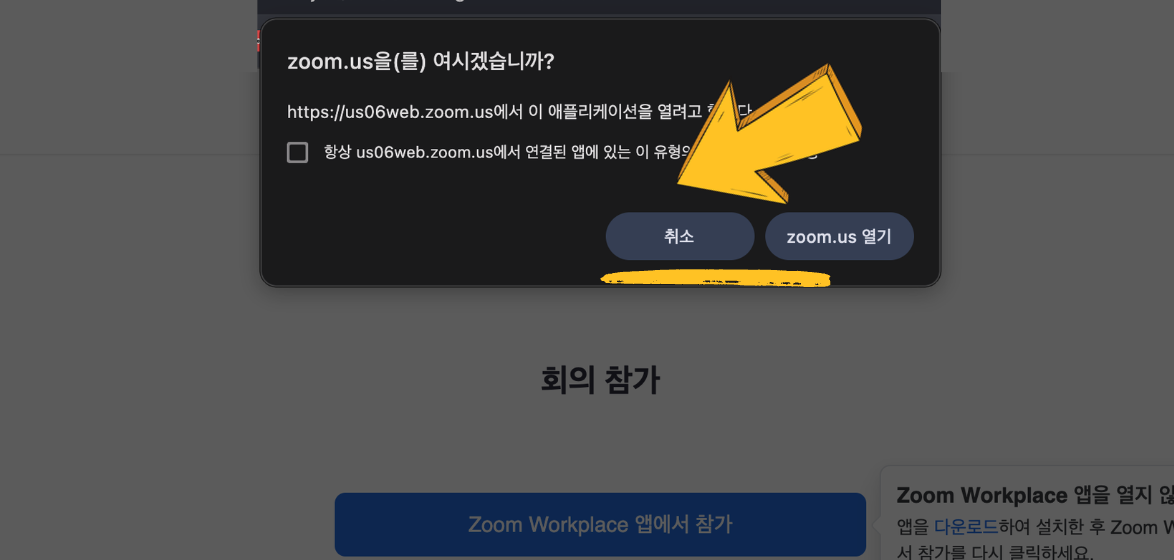
링크 클릭 시 팝업창에서
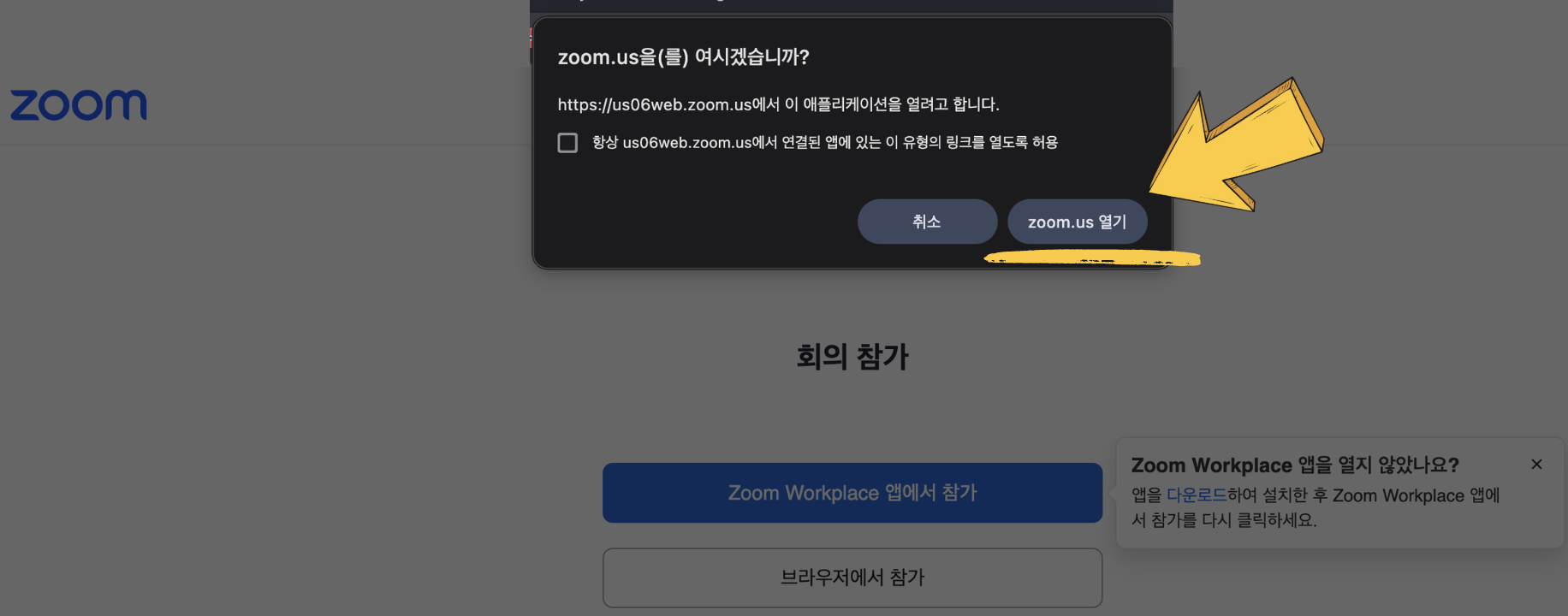
"Zoom.us 를 여시겠습니까?" 질문에서 취소를 눌러주세요
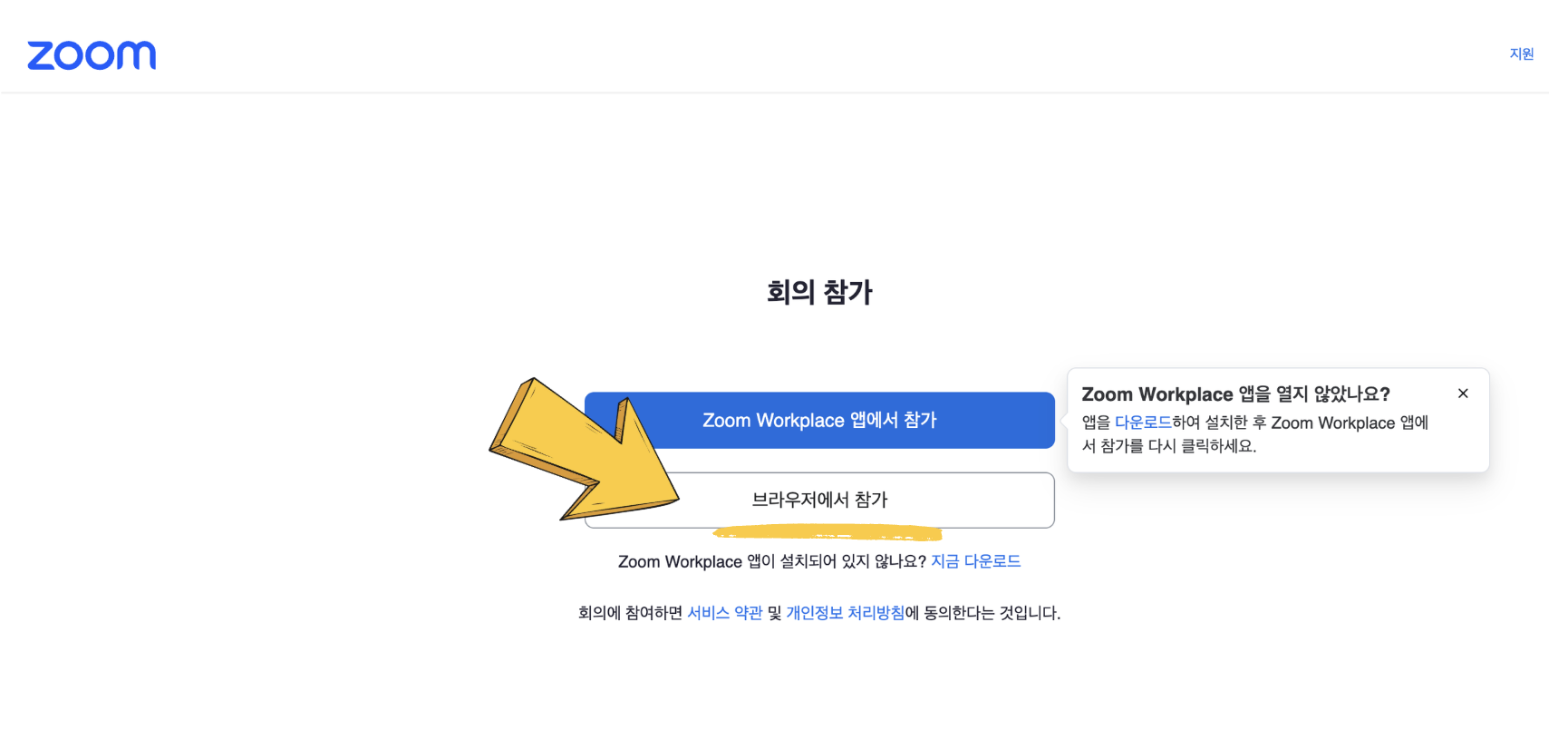
브라우저에서 참가 버튼을 눌러주세요
링크 접속 과정
원어민 선생님과 수강하는 학생들은 Zoom 설치 및 가입 없이 이용하실 수 있습니다.
0. 수업 링크 클릭시 팝업창이 나옵니다.
1. Zoom.us 를 여시겠습니까? 팝업창에서 "취소" 를 눌러주세요 (⚠️주의)
2. 브라우저에서 참가 버튼을 눌러주세요 (⚠️주의)
3. 회의정보 화면이 나오면 "내 이름"을 입력하면 입장됩니다.
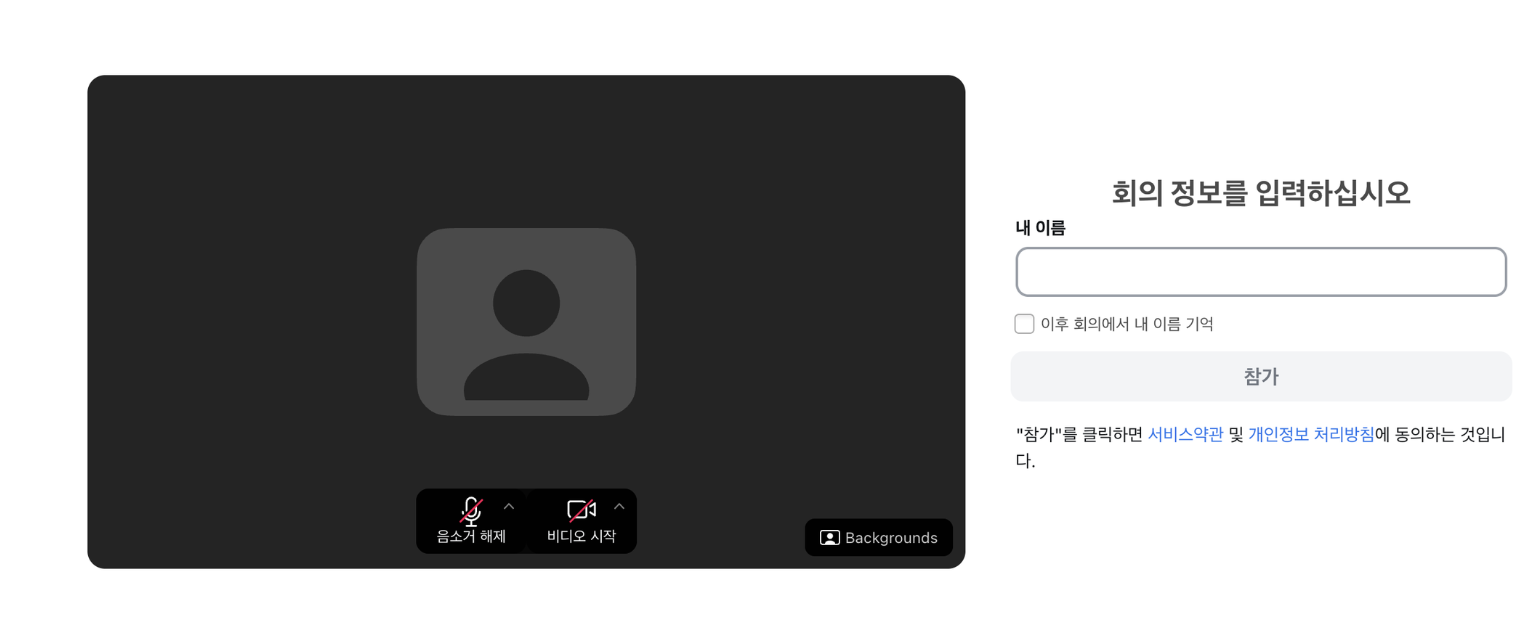
1. 수업 링크를 클릭합니다.
2. 팝업창에서 "Zoom.us 열기" 버튼을 눌러주세요.
※이 때, 미리 설치된 줌에 로그인이 되어있어야 합니다.
3. 기기에 설치된 Zoom 이 열리며 수업이 시작됩니다.
◼ 회원가입 > 로그인 > 수업 링크 클릭 > 수업 시작 순서로 진행 추천드립니다.
※ 수업 입장이 어렵거나 수업예약관리 페이지 등에서 링크가 열리지 않는 경우 고객센터로 문의해주시기 바랍니다.
 Login
Login